 1900.63.3579
 Địa chỉ cửa hàng
 Tin tức
 Sản phẩm
-
 Lenovo Xiaoxin 14c 2025 R7 8745HS, 16GB, 512GB, FHD+
21.790.000 ₫21.990.000 ₫-1%
Lenovo Xiaoxin 14c 2025 R7 8745HS, 16GB, 512GB, FHD+
21.790.000 ₫21.990.000 ₫-1% -
Lenovo ThinkPad T14 Gen 2 (AMD) R5 5650U, FHD 16GB
21.790.000 ₫21.990.000 ₫-1%

Cách đăng xuất Outlook trên laptop đơn giản và nhanh chóng
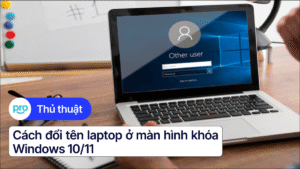
Bạn muốn cá nhân hóa chiếc laptop Windows 10/11 của mình bằng cách đổi tên hiển thị trên màn hình khóa nhưng chưa biết làm thế nào? Đừng lo lắng, bài viết này sẽ hướng dẫn bạn cách đổi tên laptop trên màn hình khóa một cách chi tiết, dễ hiểu và cực kỳ nhanh chóng.
1. Cách đổi tên laptop hiển thị trên màn hình khóa Windows 10 & 11
1.1 Đổi tên tài khoản Microsoft
Việc đổi tên đăng nhập tài khoản Microsoft của bạn không chỉ thay đổi cách bạn đăng nhập mà còn ảnh hưởng đến màn hình khóa trên Windows 10 và Windows 11, cũng như tất cả các dịch vụ Microsoft khác bạn sử dụng.
Dưới đây là hướng dẫn chi tiết các bước thực hiện:
- Bước 1: Bấm chọn vào nút Start hoặc biểu tượng Windows ở góc dưới bên trái màn hình và chọn Settings trên giao diện. Sau đó hãy chọn mục Account.
- Bước 2: Sau khi đăng nhập thành công, tìm và chọn mục “Your info” (Thông tin của bạn). Đây là nơi bạn quản lý các thông tin cá nhân liên quan đến tài khoản Microsoft.
- Bước 3: Tìm và chọn liên kết “Edit name” (Chỉnh sửa tên)
- Bước 4: Một cửa sổ mới sẽ hiện ra, bạn nhập tên và họ mới mà bạn muốn sử dụng.
- Bước 5: Sau khi nhập tên mới, nhấn nút “Save” (Lưu) để hoàn tất quá trình.
Sau khi hoàn tất, tên hiển thị trên màn hình khóa của Windows 10 và Windows 11 sẽ được cập nhật theo tên mới bạn vừa cài đặt. Hãy nhớ rằng việc cá nhân hóa tên tài khoản giúp bạn dễ dàng nhận diện thiết bị và tạo dấu ấn riêng.

Việc này cũng ảnh hưởng đến cách bạn được hiển thị trên các dịch vụ Microsoft khác, vì vậy hãy chắc chắn bạn chọn tên mà mình muốn sử dụng lâu dài.
1.2 Đổi tên local account
Đổi tên local account trên Windows 10 và Windows 11 rất đơn giản và chỉ ảnh hưởng đến cách tên hiển thị trên màn hình khóa laptop của bạn. Thay đổi này không tác động đến tên người dùng đăng nhập hay bất kỳ cài đặt nào khác của tài khoản. Dưới đây là hướng dẫn chi tiết kèm ảnh minh họa:
- Bước 1: Mở Control Panel: Bấm vào nút Start. Trong ô tìm kiếm, gõ “Control Panel” và chọn kết quả tương ứng.
- Bước 2: Trong cửa sổ Control Panel, tìm và chọn “User Accounts”.
- Bước 3: Trong mục User Accounts, bạn sẽ thấy một số tùy chọn. Hãy chọn “Change your account name”.
- Bước 4: Trong cửa sổ mới hiện ra, bạn sẽ thấy tên hiện tại của local account. Gõ tên mới mà bạn muốn sử dụng vào ô trống.
- Bước 5: Sau khi nhập tên mới, bấm nút “Change Name” để lưu thay đổi.
Lúc này, tên local account của bạn đã được đổi. Bạn có thể kiểm tra bằng cách khóa máy (Windows + L) và quan sát tên hiển thị trên màn hình khóa.
2. Ẩn thông tin tài khoản trên màn hình đăng nhập
Việc ẩn thông tin tài khoản trên màn hình đăng nhập Windows là một biện pháp đơn giản nhưng hiệu quả để tăng cường bảo mật và riêng tư cho máy tính của bạn. Điều này ngăn người khác dễ dàng nhìn thấy tên tài khoản của bạn, từ đó khó khăn hơn trong việc truy cập trái phép.
2.1 Các bước ẩn thông tin tài khoản
Dưới đây là hướng dẫn chi tiết cho cả Windows 10 và Windows 11:
- Bước 1: Nhấn tổ hợp phím Windows + I để mở ứng dụng Settings.
- Bước 2: Trong cửa sổ Settings, click vào mục “Accounts”.
- Bước 3: Trong phần Accounts, chọn “Sign-in options” ở menu bên trái.
- Bước 4: Tìm tùy chọn “Privacy” và tắt tùy chọn “Show account details (like my email address) on the sign-in screen”. Thao tác này sẽ ẩn tên tài khoản và địa chỉ email (nếu được liên kết) trên màn hình đăng nhập.
Lưu ý:
- Sau khi thực hiện các bước trên, màn hình đăng nhập sẽ chỉ hiển thị ô nhập mật khẩu. Bạn cần nhập tên tài khoản và mật khẩu để đăng nhập.
- Việc ẩn thông tin tài khoản không thay thế hoàn toàn các biện pháp bảo mật khác như mật khẩu mạnh, xác thực hai yếu tố. Nên kết hợp nhiều biện pháp để bảo vệ máy tính một cách toàn diện.
- Hướng dẫn này áp dụng cho cả Windows 10 và Windows 11, giao diện có thể hơi khác nhau nhưng các bước thực hiện tương tự.
3. Một số lưu ý quan trọng khi đổi tên laptop
3.1 Quyền quản trị
Trong hệ điều hành Windows, quyền quản trị (administrator privileges) cho phép người dùng thực hiện các thay đổi ảnh hưởng đến toàn bộ hệ thống, không chỉ riêng tài khoản người dùng của họ.
Việc yêu cầu quyền quản trị cho một số tác vụ nhất định là một biện pháp bảo mật quan trọng, giúp ngăn chặn các chương trình độc hại hoặc người dùng không có kinh nghiệm vô tình gây hư hại cho hệ thống.
Dưới đây là một số lý do tại sao cần quyền quản trị:
- Cài đặt phần mềm: Hầu hết các chương trình yêu cầu quyền quản trị để cài đặt, vì chúng cần sửa đổi các tệp hệ thống và registry. Nếu không có quyền này, phần mềm không thể được cài đặt đúng cách và có thể gây ra lỗi.
- Thay đổi cài đặt hệ thống: Nhiều cài đặt hệ thống quan trọng, chẳng hạn như cấu hình mạng, tường lửa, và cập nhật Windows, yêu cầu quyền quản trị để thay đổi. Điều này đảm bảo rằng chỉ những người dùng được ủy quyền mới có thể thực hiện những thay đổi có thể ảnh hưởng đến tất cả người dùng trên máy tính.
- Quản lý tài khoản người dùng: Chỉ tài khoản administrator mới có thể tạo, xóa và sửa đổi các tài khoản người dùng khác trên hệ thống. Điều này giúp đảm bảo an ninh bằng cách kiểm soát ai có thể truy cập vào máy tính.
- Truy cập vào các tệp và thư mục được bảo vệ: Một số tệp và thư mục hệ thống được bảo vệ để ngăn chặn việc sửa đổi hoặc xóa ngẫu nhiên. Chỉ tài khoản administrator mới có quyền truy cập đầy đủ vào những tệp và thư mục này.
- Chạy các chương trình đặc biệt: Một số chương trình, chẳng hạn như các công cụ chẩn đoán và sửa chữa hệ thống, yêu cầu quyền quản trị để hoạt động đúng cách.
Việc hạn chế quyền truy cập quản trị giúp bảo vệ hệ thống khỏi các thay đổi không mong muốn và tăng cường bảo mật. Tuy nhiên, bạn phải sử dụng quyền quản trị một cách cẩn thận và chỉ khi cần thiết, vì những thay đổi có thể ảnh hưởng đến sự ổn định và bảo mật của hệ thống.
 Asus Vivobook